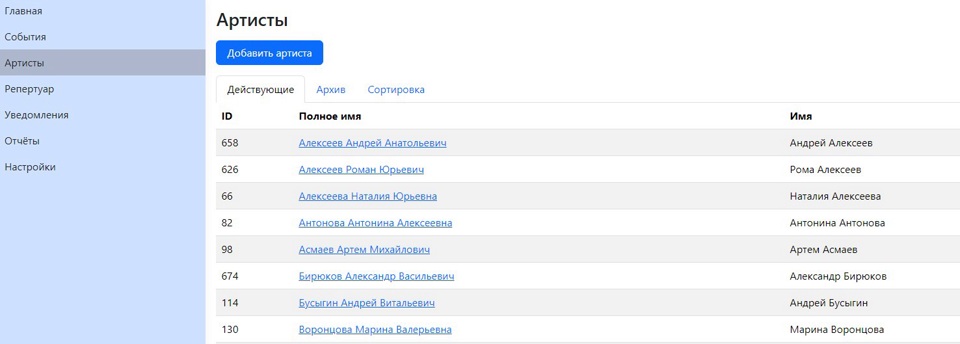
Панель управления Афиша Playlio
Введение.
Данная документация предназначена для администраторов, контент-менеджеров и редакторов, которые отвечают за наполнение и поддержку культурной афиши.
Афиша Playlio — это комплексная система управления данными вашего театра. Платформа позволяет централизованно управлять всеми аспектами культурной деятельности: от планирования событий и ведения репертуара до работы с артистами и анализа статистики.
Раздел 1: События
1.1 Обзор раздела
Раздел "События" содержит полный список всех мероприятий, запланированных в вашем учреждении. Здесь вы можете создавать, редактировать и управлять событиями разного типа.
1.2 Создание события
Доступно три способа создания события:
1. Из репертуара – используйте существующий спектакль как основу для события
2. Концерт – для музыкальных мероприятий
3. Спектакль – для театральных постановок
4. Другое событие – для мероприятий, не подходящих под предыдущие категории

1.3 Редактирование события
Каждое событие состоит из четырёх или пяти вкладок в зависимости от категории события:
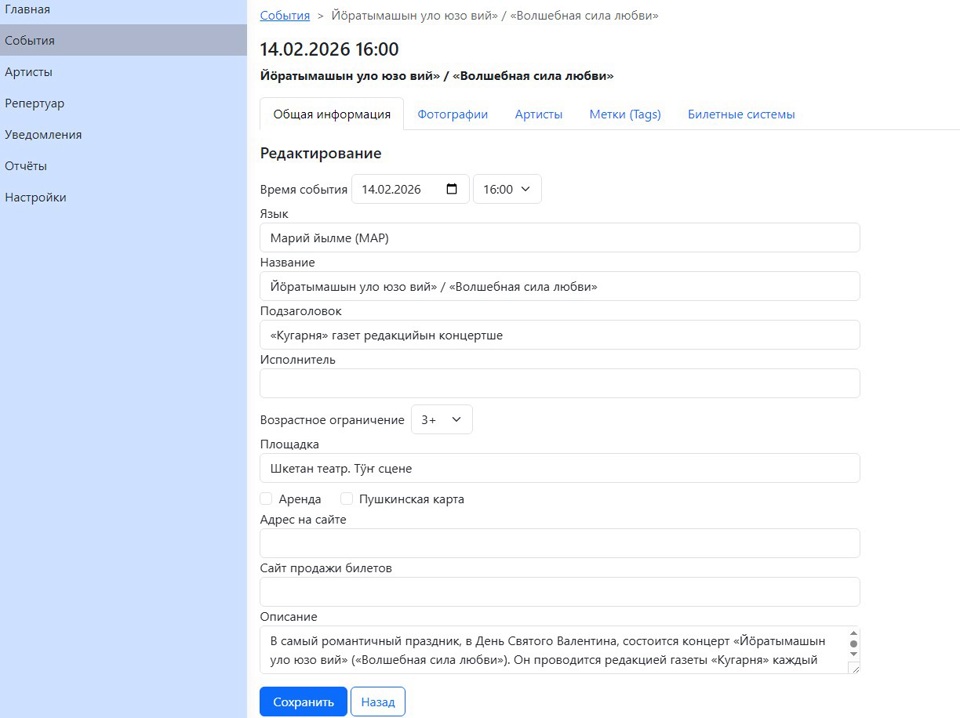
Вкладка "Общая информация"
• Время события – укажите точное время начала мероприятия
• Подзаголовок – добавьте позаголовок, если есть необходимость (юбилей, бенефис и пр.)
• Площадка – выберите место проведения из списка (настраивается в разделе "Настройки")
• Чекбокс "С синхронным переводом" – отметьте, если мероприятие сопровождается синхронным переводом
• Чекбокс "Премьера" – отметьте для премьерных показов спектаклей
В событиях категорий "Концерт", "Спектакль", "Другое событие" будут также поля:
• Язык – выберите язык мероприятия
• Название – укажите название мероприятия
• Исполнитель – укажите исполнителя (организатора) для арендного мероприятия
• Возрастное ограничение – выберите возрастное ограничение на событие
• Чекбокс "Аренда" – отметьте, если мероприятие арендное
• Чекбокс "Пушкинская карта" – отметьте, если на событие можно приобрести билет по Пушкинской карте
• Адрес на сайте – укажите URL-адрес мероприятия, если есть
• Сайт продажи билетов – укажите ссылку на покупку билета, если продажа билетов не в вашей билетной системе
• Описание – напишите описание мероприятия
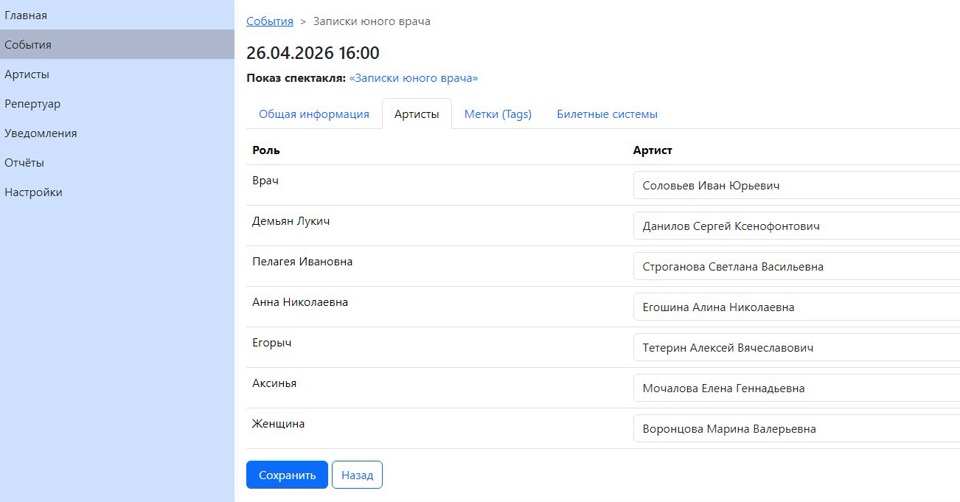
Вкладка "Артисты"
• Для события из репертуара – выберите артиста напротив соответствующей роли из списка
• Для событий других категорий – добавьте артистов из списка, если есть в том необходимость
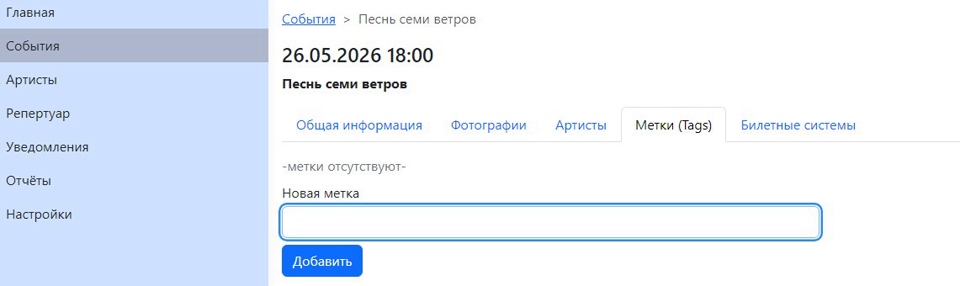
Вкладка "Метки"
• Метки (теги) позволят настроить вывод мероприятий на сайте или в приложении по определенным фильтрам (добавленные теги доступны через API).
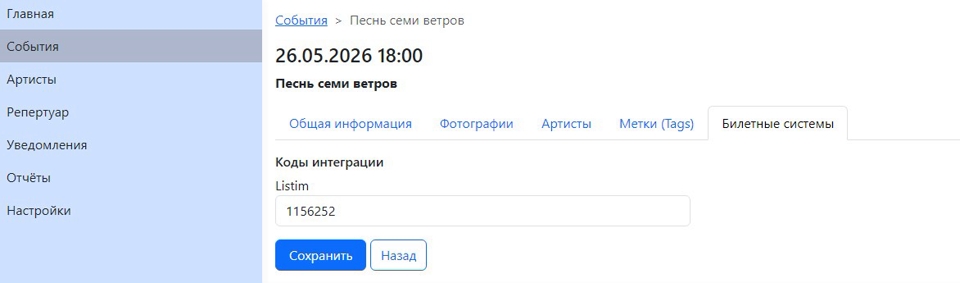
Вкладка "Билетные системы"
• Укажите ID события из билетной системы. Обеспечьте синхронизацию с системами продажи билетов.
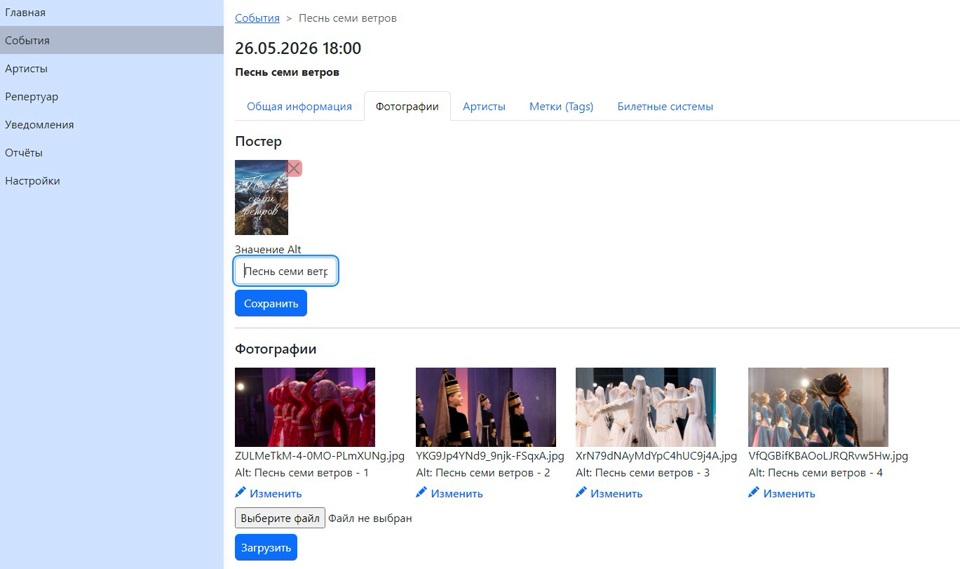
Вкладка "Фотографии"
Данная вкладка доступна в событиях категорий отличных от событий из репертуара
• Постер – загрузите постер (афишу события)
• Фотографии – загрузите фотографии события
Раздел 2: Артисты
В этом разделе хранится полная информация обо всех артистах вашего учреждения.
2.1 Добавление нового артиста
При создании записи об артисте заполните обязательные поля:
• Имя – имя, используемое для афиш и программ
• Полное имя – полное ФИО артиста
• Пол – мужской/женский
• Тип – штатный или внештатный сотрудник
• Адрес на сайте – URL страницы артиста на вашем сайте
• Биография – краткая творческая биография
После сохранения основных данных становятся доступны дополнительные вкладки:
Вкладка "Звания и регалии"
• Укажите звания, награды и профессиональные достижения
Вкладка "Роли"
• Автоматически отображаются все роли артиста в текущем репертуаре
Вкладка "Фотографии"
• Основное фото – загрузите портрет артиста для использования в афишах и на сайте
• Фотографии – загрузите фотографии с артистом из спектаклей и концертов